반응형
스마트폰을 바꾸는 순간 가장 걱정되는 것이 무엇일까요?
바로 연락처, 사진, 문자, 앱, 설정 등 기존 휴대폰의 데이터겠죠.
이럴 때 **삼성 스마트스위치(Smart Switch)**만 있다면 걱정 끝!
반응형
이번 포스팅에서는 삼성 스마트스위치란 무엇인지, 어떻게 사용하는지, 주의사항은 없는지까지
2025년 기준 최신 정보로 정리해드릴게요.
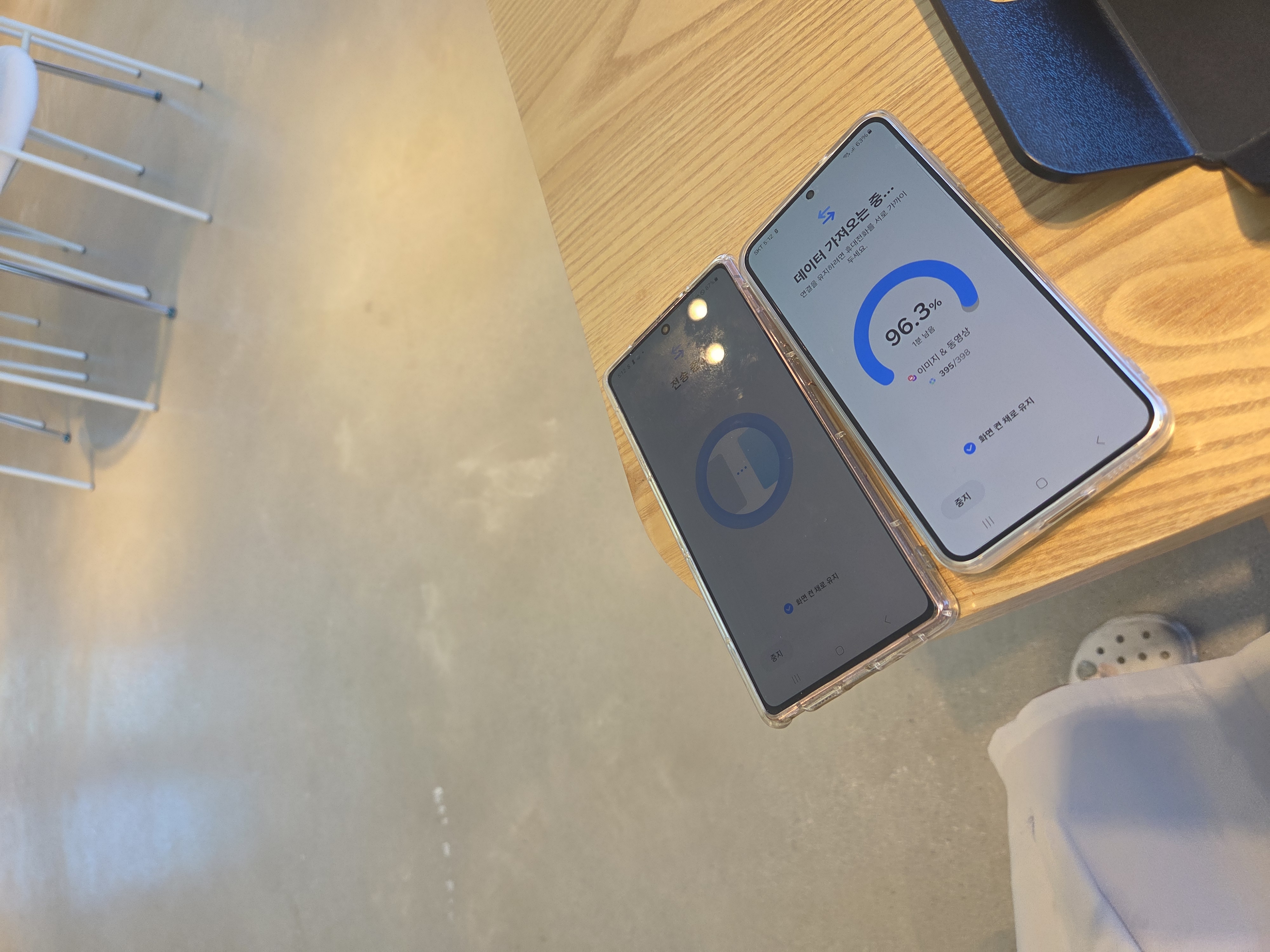
🔍 삼성 스마트스위치란?
**삼성 스마트스위치(Samsung Smart Switch)**는
기존 스마트폰의 데이터를 새로운 삼성 갤럭시 스마트폰으로 간편하게 옮겨주는 데이터 전송 앱입니다.
- 지원 기기: 안드로이드, iOS, Windows, Mac
- 전송 가능 항목: 연락처, 문자, 통화기록, 사진, 영상, 앱 데이터, 설정 등
- 사용 방식: 무선 전송, USB 케이블 전송, PC 백업 & 복원
✅ 스마트스위치 장점
- 초보자도 쉽게 사용 가능
- 몇 번의 클릭으로 데이터 이동 완료!
- 무선 전송도 OK
- Wi-Fi만 있으면 케이블 없이도 데이터 옮기기 가능
- 앱까지 전송 가능
- 기존에 설치한 앱 목록도 자동 복원 (일부 앱은 구글 계정 연동 필요)
- iPhone에서도 문제 없음
- iOS 기기에서 삼성폰으로도 전환 가능 (iCloud 또는 Lightning 케이블 활용)
📲 사용 방법 (2025년 기준)
① 스마트스위치 앱 설치
- 갤럭시폰에는 기본 설치되어 있음
- 타기기는 Google Play 또는 App Store에서 설치 가능
② 연결 방식 선택
- 무선 연결: 두 기기에서 Wi-Fi로 연결
- 유선 연결: USB 케이블 + OTG 젠더 활용
- PC 백업/복원: 삼성 스마트스위치 PC 버전 설치 후 백업 → 새폰에 복원
③ 전송할 데이터 선택
- 연락처, 사진, 동영상, 앱, 설정 등 원하는 항목 체크
④ 데이터 전송 시작
- 전송 시간은 데이터 용량에 따라 5~30분 소요
💡 자주 묻는 질문 (FAQ)
Q. 아이폰에서 갤럭시로도 옮길 수 있나요?
A. 네! iCloud 계정 로그인 또는 Lightning 케이블 연결을 통해
사진, 연락처, 메모, 앱 목록 등을 전송할 수 있습니다.
Q. 구글 드라이브나 삼성 클라우드랑 뭐가 다른가요?
A. 클라우드는 백업 위주이고, 스마트스위치는 실시간 직접 전송이 가능합니다.
즉시 옮기고 싶을 때 훨씬 편리합니다.
Q. 앱 데이터도 그대로 옮겨지나요?
A. 대부분의 앱은 계정 로그인만 하면 동기화됩니다.
게임이나 뱅킹앱은 보안상 직접 로그인 및 인증 필요할 수 있습니다.
🧠 스마트스위치 사용 팁
- 배터리 50% 이상 충전 후 사용
- 전송 완료 후에도 기존 폰은 1~2일 보관하여 데이터 누락 확인
- 구글, 삼성 계정 로그인 동기화 상태 꼭 확인
- PC 백업 방식은 구형 폰도 지원 범위 넓음
✅ 마무리
휴대폰을 바꾸는 건 설레는 일이지만, 데이터 이전은 항상 걱정되는 부분입니다.
하지만 삼성 스마트스위치만 있으면 사진, 영상, 연락처, 앱까지 단 몇 분만에 새폰으로 완벽 전송이 가능합니다.
2025년에도 데이터 걱정 없이 새로운 갤럭시를 즐기고 싶다면,
스마트스위치로 간편하게 시작하세요!
반응형
'알면도움되는정보' 카테고리의 다른 글
| 💤 아이를 재울 때 재촉하면 안 되는 이유 │ 육아 꿀팁 총정리 (3) | 2025.07.12 |
|---|---|
| 🚫 물 대신 마시면 안 되는 음료 6가지/ 건강한 수분 섭취법 총정리 (0) | 2025.07.12 |
| 🚗 차에 절대 넣어두면 안 되는 물건들! 여름철 특히 주의하세요 (1) | 2025.07.12 |
| 📌 '베게'? '베개'? 올바른 표기는? [자주 틀리는 맞춤법] (0) | 2025.07.11 |
| [한국인은 김치찌개] 김치찌개의 매력과 건강상 이점 (2) | 2025.07.10 |


